
Chào anh em,
Hôm nay mình sẽ hướng dẫn anh em cách chia sẻ Power BI Report lên public app với tài khoản miễn phí. Cả người chia sẻ và người nhận report đều không cần Pro License!
Chắc hẳn nhiều anh em đang làm việc độc lập hoặc đang tìm công việc liên quan đến Dữ liệu, đều muốn chia sẻ Power BI Report của mình một cách tiện lợi nhất. Ngoài cách gửi file report .pbix, kết xuất ra .pdf, .pptx, anh em có thể thử cách này nhé. Chúng ta sẽ thiết lập để lấy link report chèn vào Portfolio, gửi cho bạn bè, nhà tuyển dụng,… một cách đơn giản nhất.
Vào việc nhé!
BƯỚC 1: TẠO TÀI KHOẢN POWER BI MIỄN PHÍ CHO CÁ NHÂN
Anh em tham khảo bài viết dưới đây để tạo cho mình một tài khoản miễn phí và đầy đủ chức năng của Admin nhé.
Hướng dẫn chi tiết tạo tài khoản Power BI miễn phí cho cá nhân
BƯỚC 2: THIẾT LẬP CHIA SẺ PUBLIC
Anh em đăng nhập vào https://app.powerbi.com/.
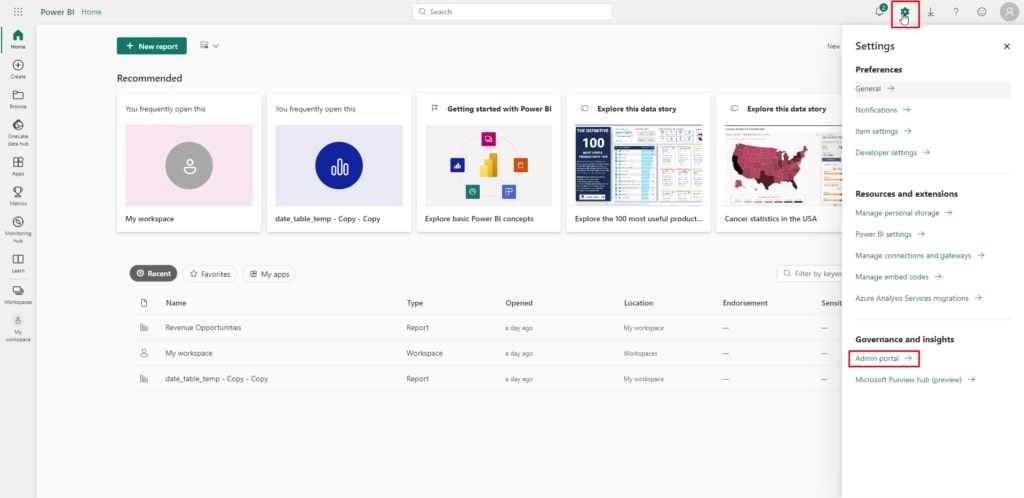
Chọn nút Settings (Bánh răng cưa ở Menu góc phải) > Chọn Admin portal.
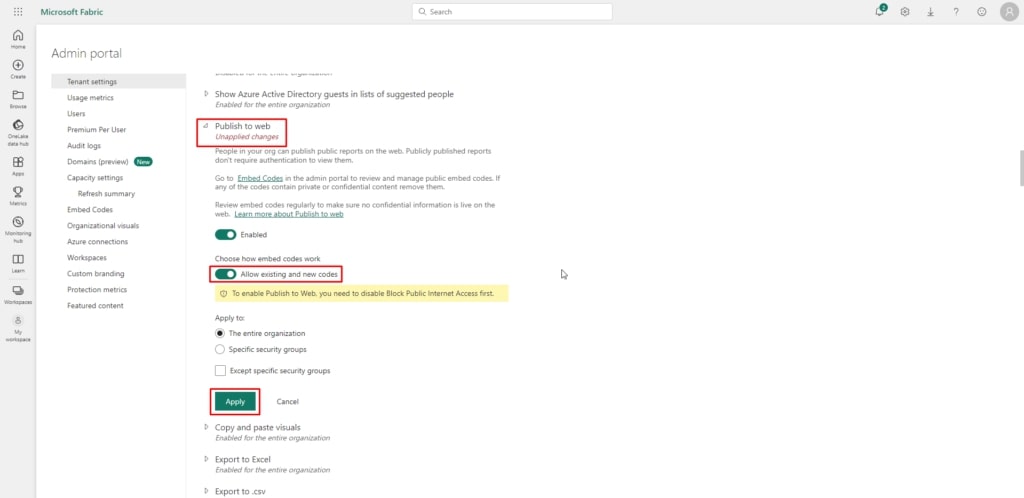
Tìm và mở rộng mục Publish to web > Bật Allow existing and new codes > Chọn Apply.
Lưu ý bước này anh em chỉ cần thiết lập một lần đầu tiên.
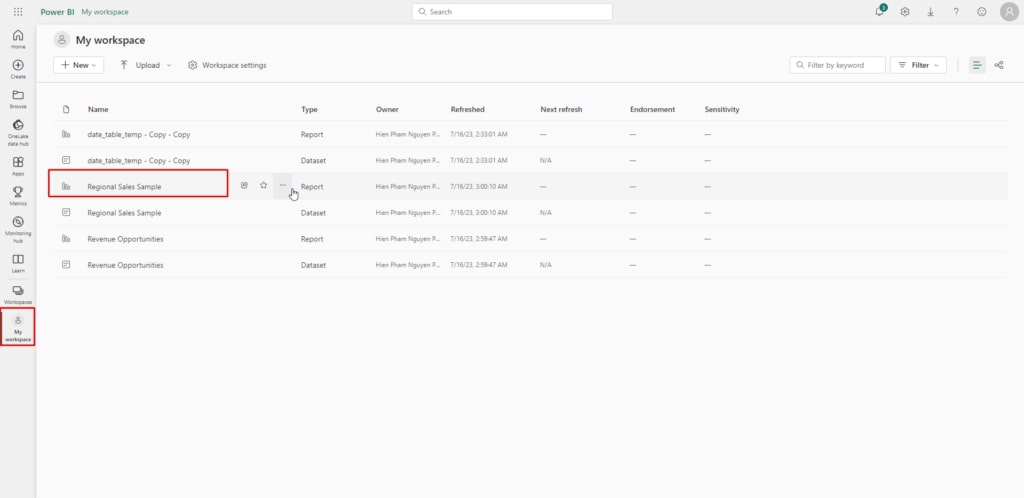
Bấm Menu My Workspace và chọn Report cần chia sẻ để mở lên.
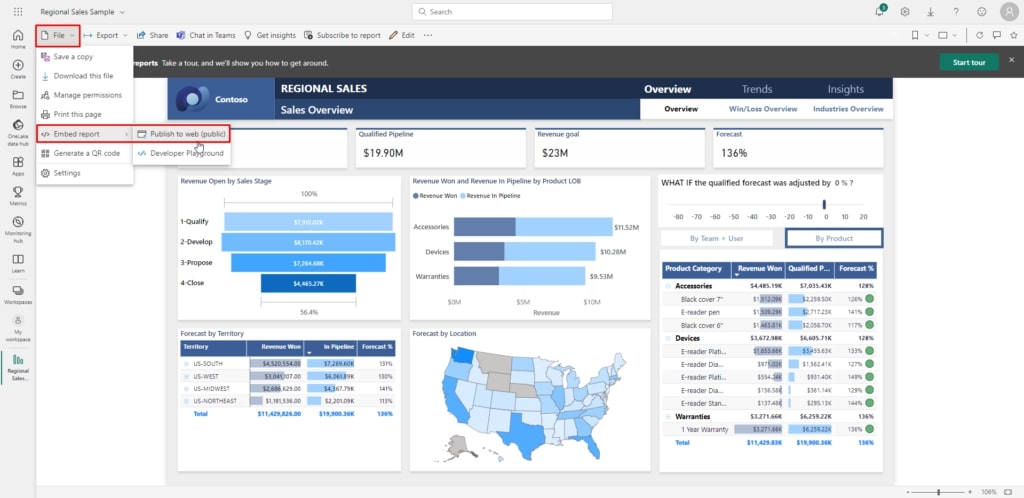
Chọn File > Embed report > Publish to web (public)
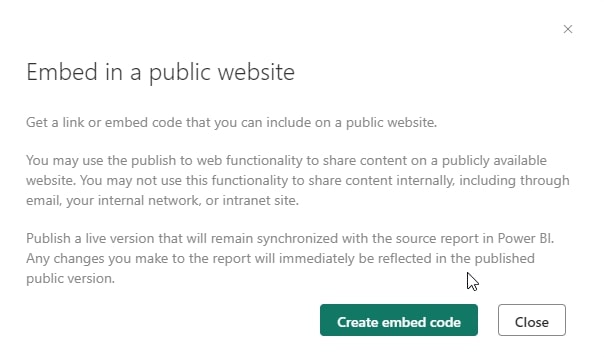
Hộp thoại “Embed in a public website” mở ra, chọn Create embed code > Publish.
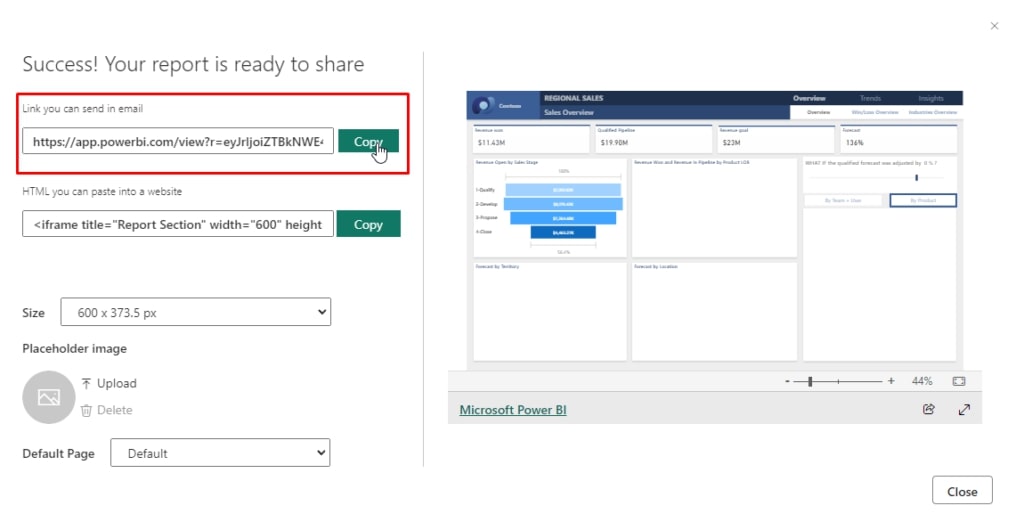
Tại Hộp thoại mới mở ra, anh em có thể thiết lập vài tùy chỉnh, và Copy link ở mục Link you can send in email.
Anh em có thể dùng sử dụng https://tinyurl.com/app để rút gọn link, tiện lợi cho việc chia sẻ.
Hoàn thành! Anh em có thể dùng link trên để gửi qua mail, dán vào Portfolio,… cho bạn bè, nhà tuyển dụng,…
Ví dụ link 1 report dùng để share.
TỔNG KẾT
Vậy là anh em đã có thể tự share báo cáo public. Dùng link trên để gửi qua mail, dán vào Portfolio hay gửi qua messenger cho bạn bè, nhà tuyển dụng,… Nhưng cách làm này không yêu cầu người dùng có License Pro để xem report, nên anh em lưu ý khi tạo và share những báo cáo này nhé!
Em chào anh ạ. Em có 1 thắc mắc:
Ở bước 1, Mail anh dùng khi public web free là Mail thường kiểu abc@gmail,com, hay là Mail doanh nghiệp có đuôi là tên miền ạ ?
Sorry em, anh không để ý comment.
Để public được báo cáo lên web, mình cần phải đăng ký được tài khoản dạng enterprise, nếu làm theo bước 1, thì khi đăng ký em có thể sử dụng gmail để đăng ký, sẽ được cấp 1 email dạng free của Microsoft và dùng email đó để đăng nhập vào.
Trường hợp em có domain riêng có thể thay thế email free đó bằng domain của em.